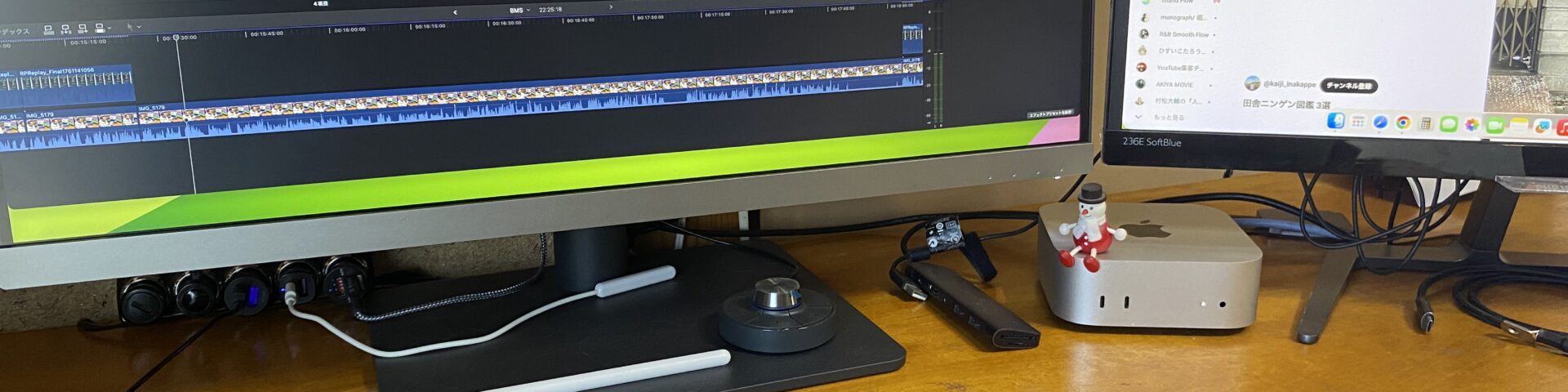
Mac VS Windows 動画編集はどっちがよいの?
自分自身でもこの問題については考えてしまうところでして・・・
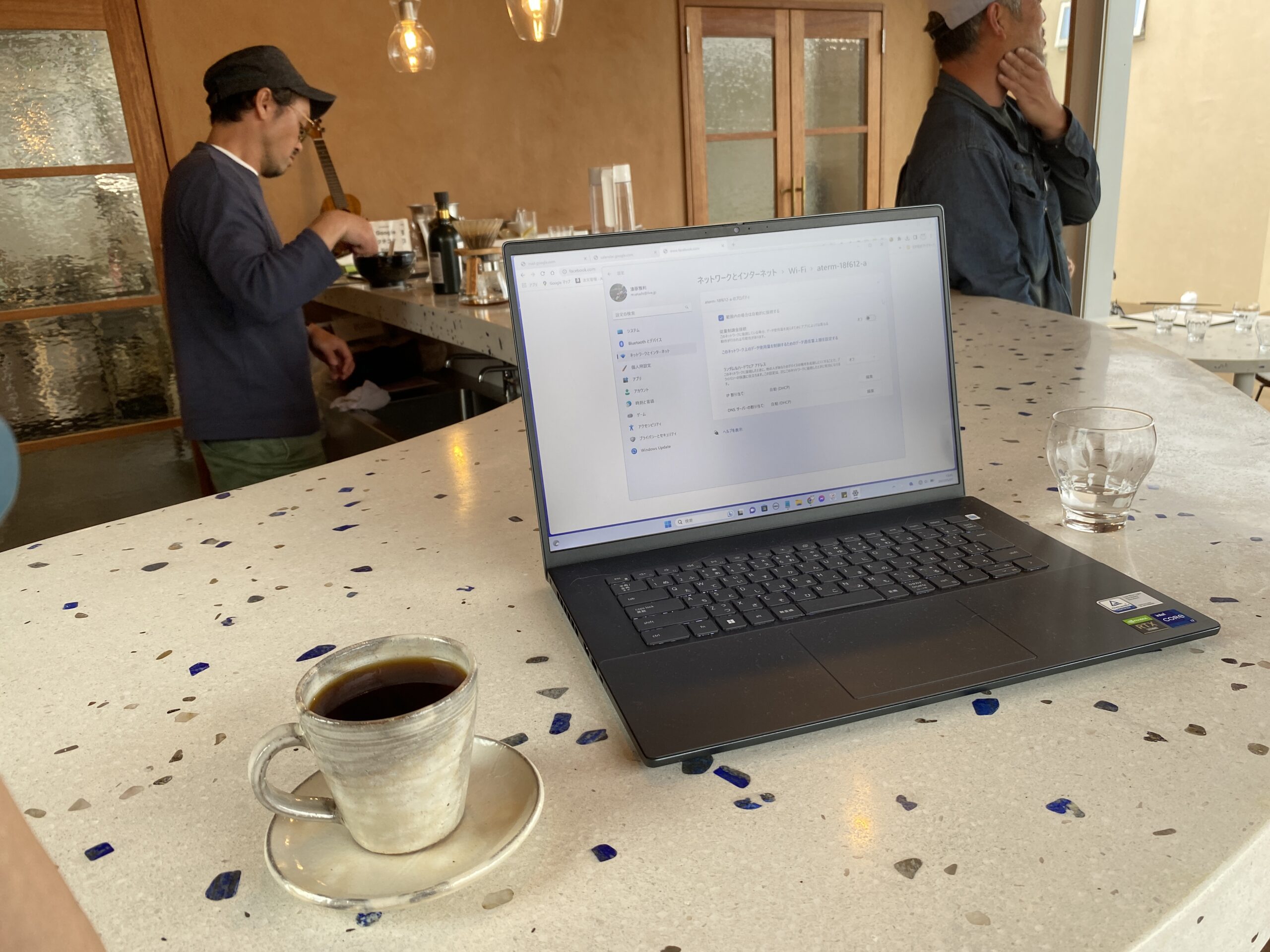
昨年まではWindows
動画編集を頑張ろうと決めた3年前にMacかWindowsかどちらにしようか迷った経緯があります。
結局その時は、Macは高く感じてしまい、Windowsを選びました。
Core i7
メモリ16GB
NVIDIA GeForce RTX3060 搭載のモデルです。
それ以前に使用していたPCもグラフィックボードは付けたPCを使用してきました。
しかし動画編集ではもたつきが出てきたために買い替えに至りました。
Mac購入
このWindowsPCは購入直後には特に不満はなかったのですが、動画編集の頻度が増えてきたことで、徐々に不満も出始めて来てしまい、2025年の3月にMacmini m4の吊るしモデルを購入しました。
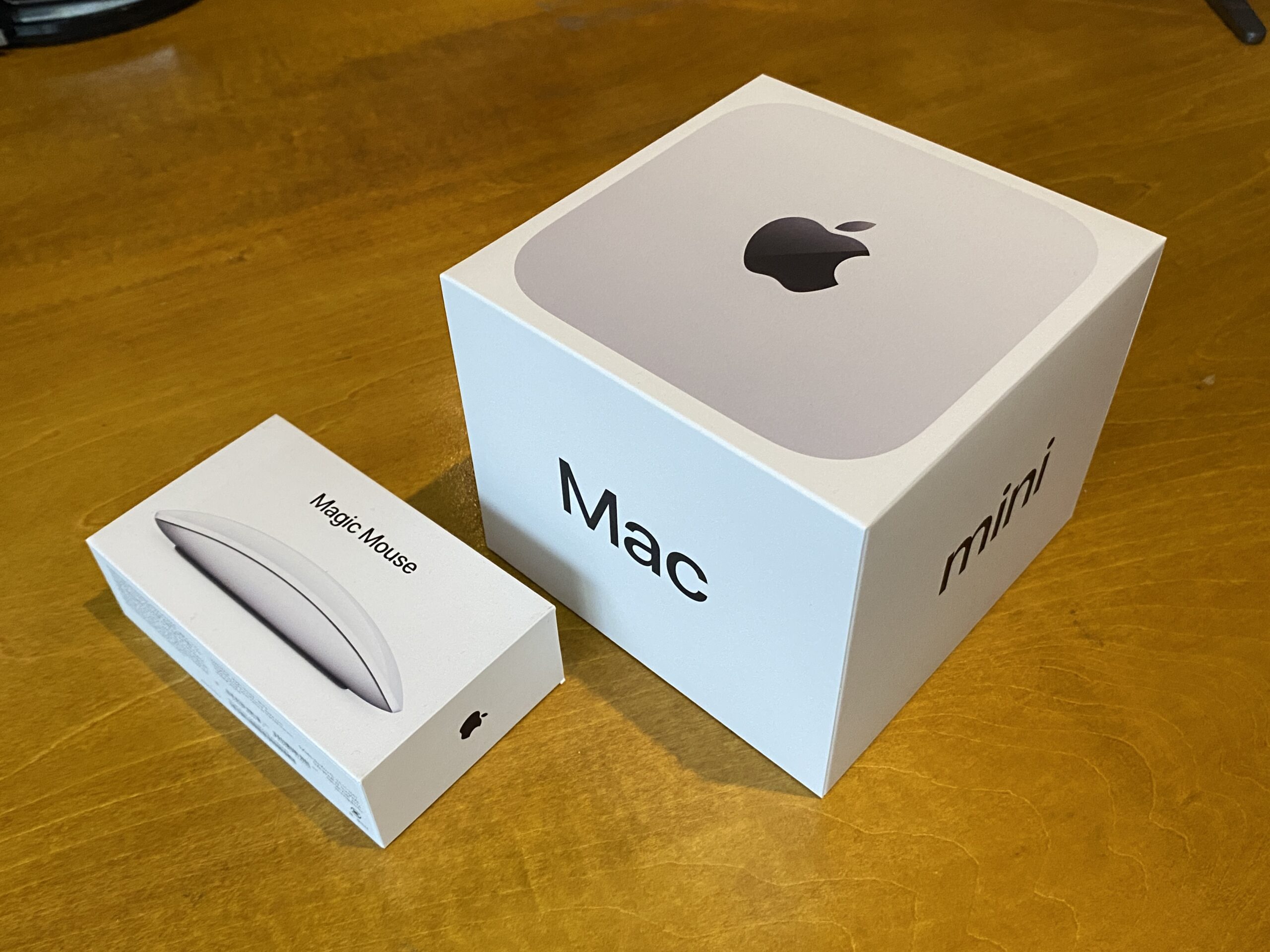
このときにもたくさんのYouTube動画などを参考にしてきましたが、多くのYouTuberの方が吊るしモデルで十分と言っていたのでそれを購入したのですが、たまにメモリ不足の症状が出てしまうことがあります。
動画編集だけをするには問題は無いのですが、動画編集をしながら、わからないことを調べたり参考記事をネットで閲覧しながらの編集作業になるとメモリ不足になってしまうのです。
Macの場合は後からメモリの増設ができないので注意が必要です。
現在買い替えるか悩んでいるところです(笑)
動画編集に最適なPC
MacでもWindowsでもお金をかけさえすれば良いPCが買えるのはわかるのですが、僕を含め多くの方はなるべく低予算で購入したいと思っているのでは無いでしょうか?
そんな悩みを解決すべく、「どのPCを買えばよいのか?」・「MacとWindowsはどっちが良いのか?」
ここ1ヶ月ほどそんな動画を沢山視聴してきました。
そこで感じた「あれ?」という疑問。
多くの動画でWindowsPCグラフィックボードについて触れていないんですよね。
Macを選ぶ際には問題ないのですが、Windowsを選ぶ方が間違いを起こしてしまう可能性があるので、
この点についての記事を書こうと思い、以下の記事をまとめました。
WindowsPCを購入しようとしている方の参考になれば良いなと思います。
【重要】Windowsで動画編集を始める方へ:CPUとメモリだけ見て買うと後悔する理由
「動画編集を始めるならMac?それともWindows?」 YouTubeでそんな比較動画を見て、「よし、Windowsの方がコスパが良さそうだからこれにしよう!」と決めたあなた。ちょっと待ってください。
その動画、「Mac目線」で作られていませんか?
もしあなたがWindows PCを買おうとしているなら、絶対に外してはいけないチェックポイントがあります。それは「グラフィックボード(GPU)」の有無です。
1. なぜYouTubeの動画は「グラボ」について触れないのか?
多くの比較動画を作っているクリエイターはMacユーザーです。今のMac(Appleシリコン搭載機)は、チップの中に映像処理専用の回路が組み込まれているため、「グラボを後付けする」という概念がありません。
そのため、彼らがスペックを語る時、どうしても「CPUの性能」と「メモリの容量」の話がメインになってしまいます。
しかし、Windowsの世界では話が全く別です。
2. Windows PCには「2つの種類」がある
Windows PCには、大きく分けて以下の2種類があります。
-
一般事務用PC(グラボなし): CPUの中に「おまけ」程度の画像処理機能が入っているもの。
-
クリエイター・ゲーミングPC(グラボあり): 映像処理専用の独立したパーツ(NVIDIA GeForceなど)を搭載しているもの。
「CPUも最新だし、メモリも16GBあるから大丈夫だろう」と事務用PCを選んでしまうと、いざ動画編集ソフトを動かした時にプレビューがカクカクで使いものにならないという事態に陥ります。
3. グラフィックボードがないとどうなる?(Windowsの場合)
Windowsで動画編集をする際、グラボがないと以下のような「地獄」が待っています。
-
プレビューが紙芝居状態: カット編集をしようとしても、画面が止まってしまい、音と映像がズレる。
-
エフェクトをかけるとフリーズ: テロップや色味補正を入れた瞬間、PCが悲鳴を上げて動かなくなる。
-
書き出しに一晩かかる: 10分の動画を出すのに数時間かかることも珍しくありません。
4. 失敗しないための「Windows PC選び」3箇条
これから購入する方は、カタログやスペック表で必ずここをチェックしてください。
-
「NVIDIA GeForce RTX」の文字を探す これが入っていれば、映像処理を専用パーツに任せられます。最低でも「RTX 3060」や「RTX 4060」以上を選びましょう。
-
「内蔵グラフィックス」という言葉に騙されない 「Intel Iris Xe」や「Radeon Graphics(CPU内蔵)」は、あくまで事務作業用です。本格的な動画編集(特に4Kや凝った装飾)には力不足です。
-
ノートPCなら「ゲーミング」か「クリエイター」モデルを 薄くて軽い普通のノートPCは、グラボが入っていないことが多いです。少し厚みがあっても「映像処理ができるモデル」を選んでください。
視覚的にわかる!MacとWindowsの構造比較表
| 比較項目 | Mac (Appleシリコン) | Windows PC |
| 設計の考え方 | 「オールインワン」型 | 「分業(パーツ組み合わせ)」型 |
| チップの構造 | CPU・GPU・映像専用回路が1つに合体 | CPUとグラボ(GPU)が分かれている |
| メモリの仕組み | ユニファイドメモリ(超高速共有) | メインメモリとビデオメモリ(VRAM)が別々 |
| 映像編集の鍵 | メディアエンジン (チップ内蔵) | 外部グラフィックボード (RTXなど) |
| 注意点 | 安いモデルでもそこそこ動く | グラボがないと最新CPUでもカクつく |
PC選びの失敗パターン
⚠️ Windows PC選びでやりがちな失敗例
❌ 失敗スペック(事務用PC)
CPU:Core i7(最新)
メモリ:16GB
グラフィック:CPU内蔵(グラボなし)
結果: 4K動画を読み込んだ瞬間、画面がカクついて編集が進まない。
✅ 正解スペック(編集用PC)
CPU:Core i7(最新)以上
メモリ:16GB (できれば32GB以上を推奨)
グラフィック:NVIDIA GeForce RTX 4060(グラボあり)
結果: プレビューも滑らかで、書き出し速度も数倍速い!
まとめ:Macの基準をWindowsに持ち込まない!
Macは「全部入りチップ」なのでCPUだけ見れば済みますが、Windowsは「パーツの組み合わせ」で性能が決まる分業制です。
-
Macの感覚: CPUが良ければ映像も速い。
-
Windowsの鉄則: 映像をやるなら「グラボ」が主役。
せっかく高い買い物をするのですから、「自分のやりたいこと」ができるスペックを正しく見極めましょう。