💡 バックアップ、本当に大丈夫?あなたの「あるある」を解決!
突然ですが、あなたの大切なパソコンやスマートフォンのデータ、バックアップは取っていますか?
「そんな大事なデータはないから大丈夫」「クラウドに自動保存しているから」
そう思ってバックアップを怠っている人は少なくありません。しかし、不思議なもので、データが消えてから初めてそのデータの価値に気づくものです。
実際、「大事なデータはない」とおっしゃっていた方が、いざトラブルが発生すると「データはなんとかならないですか?」と復旧を依頼してくるケースは本当に多いです。「大事なデータはないのでは?」と聞くと、「でも…」と苦笑いされることも(笑)。
失ってしまってから後悔しても遅いのがデータです。たとえ個人的な趣味のデータであっても、時間と手間をかけて蓄積したデータは全て価値あるもの。
この記事では、パソコンやスマートフォンのデータを守るための「バックアップ」と「クローン」の違い、そして初心者でもすぐに始められる具体的な方法を解説します。
🔍 クローンとバックアップの違いを理解しよう
データを守る方法として、「バックアップ」と「クローン」という2つの手法があります。
| 種類 | 目的 | 保存される内容 | 必要な知識 | 特徴 |
| バックアップ | 必要なデータを保護 | ドキュメント、写真、動画などファイル単位のデータ | 低〜中 | 特定のデータを素早く復元できる |
| クローン | PC環境全体の保護 | OS、アプリ、設定、全データを含むPC全体 | 中〜高 | PCが壊れても、すぐに元の環境を丸ごと復元できる |
1. データバックアップとは?
最も一般的なのがこの方法です。特定のフォルダやファイルを選び、それを別のメディア(USBメモリや外付けHDDなど)にコピーして保存します。
-
必要なデータだけをコピー&ペーストで保存でき、最も手軽な方法です。
-
ただし、OSやアプリ、細かな設定などは、コピーしただけでは新しいPCでそのまま使えるようにはなりません。
2. クローンとは?
パソコン全体のハードディスク(HDDやSSD)の内容を丸ごと完全にコピーする方法です。
-
OSからアプリ、デスクトップの設定、パスワードまで、PCの起動に必要な情報全てを含みます。
-
PCの心臓部であるドライブが故障した際、クローンを差し替えるだけで全く同じ状態にPCを復旧できます。
-
通常、専用のソフトウェアが必要となり、バックアップよりも少し専門的な知識が必要ですが、PC環境を丸ごと守る最強の備えです。
理想的なのは、クローンで全体の環境を保護し、日々の更新データはバックアップで差分を取るという二重の対策です。
📱 スマホ(iPhone/iPad)のバックアップ方法
「スマホのデータはクラウドに保存しているから大丈夫!」という方も多いですが、クラウドサービスは容量制限やサービス終了のリスクもあります。PCも利用している方には、PCを使ったローカルなバックアップを強くおすすめします。
iTunes/Finderでのバックアップのメリット
もしiPhoneやiPadを紛失したり、故障したりしても、このバックアップから全てのデータを復元できます。
-
完全な復元が可能: アプリのデータ、設定、カメラロール、通話履歴など、デバイス全体を復元できます。
Windowsの場合とMacの場合を解説
Windowsの場合 (iTunesを使用)
-
PCに最新版のiTunesをインストールします。
-
iPhone/iPadをPCにUSBケーブルで接続します。
-
iTunesを開き、デバイスのアイコンが表示されたらそれをクリックします。
-
「バックアップ」セクションの「このコンピュータ」を選択し、「iPhoneのバックアップを暗号化」にチェックを入れます。(パスワードを忘れないよう注意!)
-
「今すぐバックアップ」をクリックすれば完了です。
WindowsPCを使用したiPhoneのバックアップと復元の様子はこちらの動画になります。

Macの場合 (Finderを使用)
-
MacにiPhone/iPadをUSBケーブルで接続します。
-
Finderのサイドバーにデバイス名が表示されるので、クリックします。
-
「バックアップ」セクションの「iPhone/iPad上のすべてのデータをこのMacにバックアップ」を選択します。
-
「ローカルのバックアップを暗号化」にチェックを入れます。(パスワードを忘れないよう注意!)
-
「今すぐバックアップ」をクリックすれば完了です。
💾 パソコンのデータバックアップを実践する
パソコンのバックアップは、データの量や更新頻度によって方法を変えましょう。
1. 手軽なコピー&ペースト
-
データ量が少ない、または更新頻度が低い場合。
-
USBメモリや外付けSSD/HDDに、必要なフォルダをコピー&ペーストします。
-
メリット: 最も簡単で、別途ソフトウェアが不要。
-
デメリット: 頻繁な更新には向かず、コピー漏れが発生しやすい。
2. バックアップソフトの活用(推奨)
-
データ量が多い、または頻繁にデータ更新がある場合。
-
バックアップソフトを使えば、設定したフォルダを数クリックで一括バックアップでき、バックアップ漏れを防げます。
💡 おすすめの無料バックアップソフト
-
MiniTool ShadowMaker Free: OSやパーティション単位のバックアップも可能な高機能ソフト。
-
BunBackup: 非常にシンプルで高速なファイル単位のバックアップソフト。
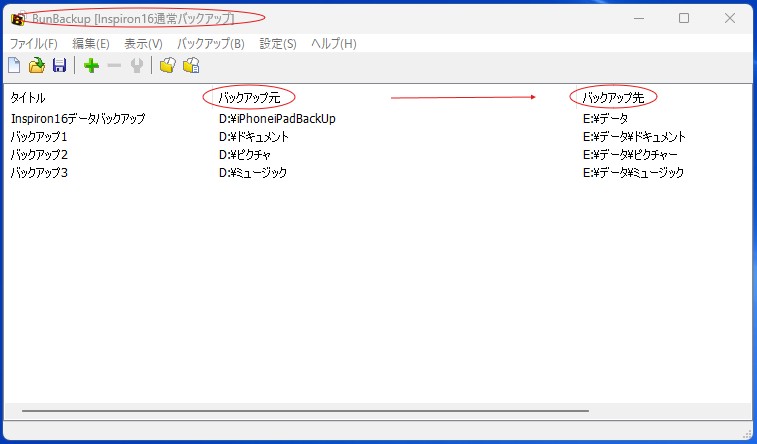
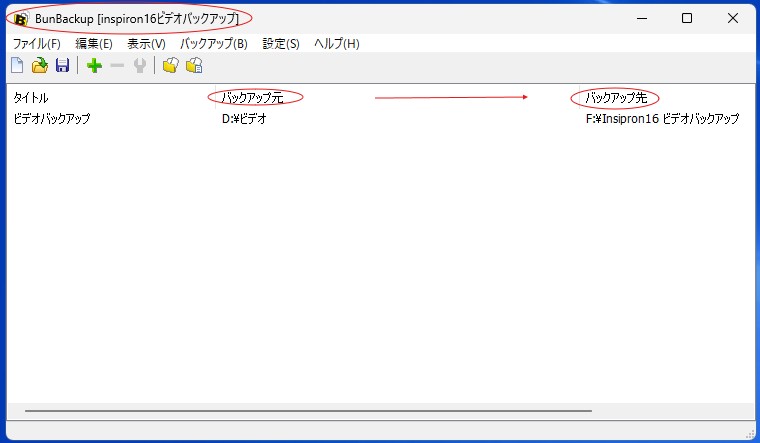
僕はBunBackupを使用しています。セット(設定)を作っておくことで、多数のフォルダを数クリックで外付けドライブにバックアップすることが可能です。
バックアップしたメディアは、PCが壊れたり紛失したりしても、別のPCに接続すればデータだけは読み書きが可能です。
🛠️ クローン作成と運用ステップ
ここからは、PC環境全体を守る「クローン」の具体的な運用方法をお伝えします。
1. クローンの作成
クローンを作成するには、専用のパーティションソフトや、SSD/HDD購入時に付属するソフトを利用します。
-
使用ソフトの例: MiniTool ShadowMakerなど。
▶https://jp.minitool.com/backup/system-backup.html
実際にMiniTool ShadowMakerを使用してクローンを作成しているところを動画にしたものがこちらです。

2. クローンメディアの準備と交換
クローンを保存するメディアは、PCに内蔵されている現在のドライブと全く同じ容量・種類のドライブを用意するのが理想です。
-
理由: PCのOSドライブ(HDD/SSD)が壊れた際、クローンメディアを内部のドライブと差し替えるだけで、PCを完全に復旧できるからです。
-
推奨運用: すでに数年使用しているPCであれば、クローン作成を機に新しいSSD/HDDに交換し、古い方をクローンバックアップ用として保管するのがおすすめです。
僕はその方法で、約2年おきに新しいドライブにクローンを作成して差し替えることで、常に新しいドライブでPCを快適に運用しつつ、完全なバックアップを確保しています。
3. クローン後の日次/週次バックアップ
クローン作成後も、日々新しいデータは生まれています。
-
クローン作成後、何か大事なデータを更新するたびに、別のメディアにデータバックアップを取ることをおすすめします。
-
僕はBunBackupというソフトを利用して、外付けHDDにデータバックアップを取っています。
おすすめの外付けSSD・HDD
外付けのHDDやSSDは様々なものが販売されていますが、価格も比較的安く扱いやすいものをいくつかピックアップしておきます。
SSD
キオクシア▶https://amzn.to/3MtxpUN
SanDisk▶https://amzn.to/495RIQM
Crucial▶https://amzn.to/4oRLEAn
HDD
ウエスタンデジタル▶https://amzn.to/3XKw7Ho
Traanscend▶https://amzn.to/4rRnmcc
*上記リンクはアフィリエイトリンクになっております。
📝 まとめ
データバックアップは「面倒くさい」と思われがちですが、失った時のことを考えれば、それは未来の自分への保険です。
-
PC全体を保護するなら、クローン。
-
日々の更新データを保護するなら、データバックアップソフト。
この二重の備えで、安心してパソコンを使いましょう!
もし、具体的なクローン作成やバックアップソフトの操作手順で疑問があれば、お気軽にご質問ください!